表示PDF機能で公開するPDFファイルを変更する方法についてご案内をいたします。
※本機能はブック作成時にPDFファイルでご登録した場合のみご利用可能です。
JPEGファイルを使用してブックを作成した場合はご利用いただけません。
■基本操作について
表示PDF機能で表示されるPDFファイルはビューワのPDFメニューで表示されます。
※基本情報変更メニューでPDF表示機能を"無"に設定しているブックでは使用できません。
基本的な操作については下記マニュアルをご覧ください。
- クラウドプラン プレミアム以上のコースまたはサーバーライセンスプランをご利用のお客様はこちら
- クラウドプラン スタンダードコースをご利用のお客様はこちら
- クラウドプラン ショートコースをご利用のお客様はこちら
- 無料トライアルをご利用のお客様はこちら
■公開PDF設定のポイント
公開PDF設定では以下のケースでご利用をお勧めします。
- PDFファイルを開く際にパスワードによる保護を設定したい場合
- PDFファイル内のしおりやPDFファイル内の他のページに遷移するリンクを設定したい場合
- ダウンロードさせるPDFファイルのデータ容量を削減したい場合
- ダウンロードさせるPDFファイル内の写真素材などが使用できない場合
PDFをご変更いただく場合は、全ページが1ファイル結合された"全ページPDF(連結)"と
各ページ毎に1ファイルで管理された"ページPDF(分割)"で以下の操作で行ないます。
◆全ページPDF(連結)での操作
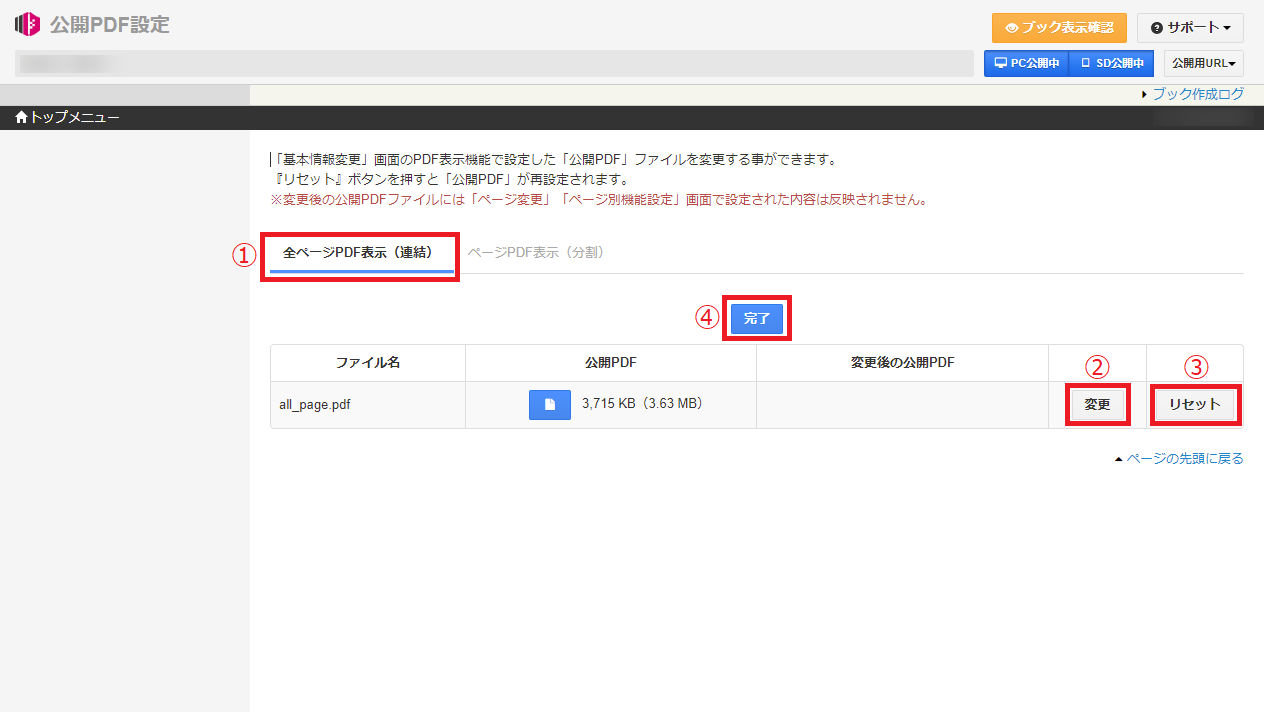
①「全ページPDF表示(連結)」タブを選択します。
②「変更」ボタンを選択して、変更するPDFファイルをアップロードします。
※全ページが1ファイルになったPDFファイルをアップロードしてください。
③設定を元の状態に戻す場合は「リセット」ボタンを選択します。
④「完了」ボタンを選択して、設定を保存します。
◆ページPDF表示(分割)での操作
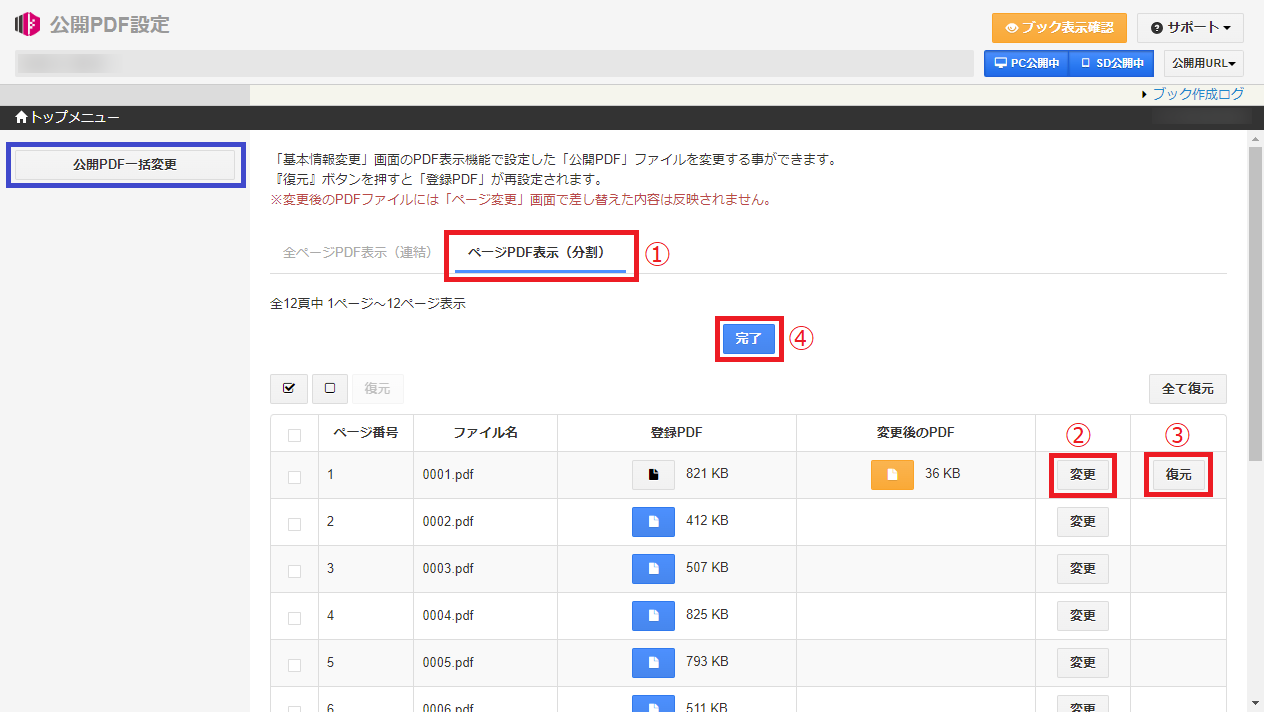
①「ページPDF表示(分割)」タブを選択します。
②「変更」ボタンを選択して、変更するPDFファイルをアップロードします。
※1ページ1ファイルになったPDFファイルをアップロードしてください。
③設定を元の状態に戻す場合は「復元」ボタンを選択します。
④「完了」ボタンを選択して、設定を保存します。
ページPDF表示(分割)では、一括で変更する事も可能です。
その場合は、上図青枠の「公開PDF一括変更」ボタンを選択して、必要なページ分
PDFファイル※のアップロードを行ってください。
※PDFのファイル名は先頭から4桁の連番(0001.pdf~)でご用意いただく必要があります。
※zip形式にまとめて圧縮した状態でもアップロード可能です。
■ご利用時のご注意点
-
本機能は「■基本操作について」でもご紹介した通り、表示PDF機能で表示される
PDFファイルを任意のPDFファイルに変更する機能となります。
デジタルブックのページ自体は変更されませんので、ページ自体の変更をご希望の場合は、
「作成したデジタルブックのページを追加、差し替え、削除する[ページ変更]」を行って
ください。
- 公開PDF設定後にページ変更(ページの追加、差し替え)操作を行なった場合は、
公開PDF設定情報に更新は発生しませんので、ページ変更操作後に改めて公開PDF設定の
更新をお願いします。
■ページ変更でよくあるご質問