無料トライアルご利用中にmeclibクラウドプランへお申込みされる場合、トライアル中に作成した
デジタルブックのデータをご契約環境へ移設してご使用いただく事が可能となっておりますが、
スタンダードコースをお申し込みの場合に限り、機能制限やデータの超過によって移設が行えない
場合がございます。
本記事では、データの移設が行えない情報とデータの超過があった場合の対処方法について
解説いたします。
目次
2-2.条件に該当した場合の対処方法② アップロードコンテンツの削除
1.データの移設が行えない情報
スタンダードコースをお申し込みの場合に以下の設定情報はご利用いただく事が出来ないため、
無料トライアルから移設されません。
- ライブラリ機能の設定情報
- カスタムデータベース機能の設定情報
- コメント機能の設定情報
- お知らせ機能の設定情報
- 一括登録機能の設定情報
- ローカル環境閲覧用のブックダウンロードデータ
- 版管理機能で保存したブックデータ
※版が保存されている場合は、公開中の版のみが移設されます。 - シングルサインオン機能及び閲覧認証機能の設定情報
※認証が設定されている場合は、全て解除された状態で移設されます。 - ブック共通設定で保存した設定情報
2.データ超過などの条件によってデータ移設が行えない情報
以下の条件に該当した場合は、無料トライアルから移設が行えないため、
事前に削除メンテナンスを行なってください。
- 合計500ページ(※1)以上のブックを登録している場合
合計500ページ(※1)以下となるようにブックの削除をお願いします。
削除方法は「2-1.条件に該当した場合の対処方法① 作成ページの削除」をご覧ください。※1 お申込み時にページ拡張オプションを適用いただいた場合は、希望するオプションのページ数を
加算したページ数以下となるように削除をお願いします。 - ブック1冊に対し、100MB以上のコンテンツ(動画・音声・画像・スライドなど)データを
各紙面設定より登録している場合ブック1冊に対し、100MB以下となるようにコンテンツデータの削除をお願いします。
削除方法は「2-2.条件に該当した場合の対処方法② アップロードコンテンツの削除」を
ご覧ください。
2-1.条件に該当した場合の対処方法① 作成ページの削除
◆作成したブックの合計ページ数の確認
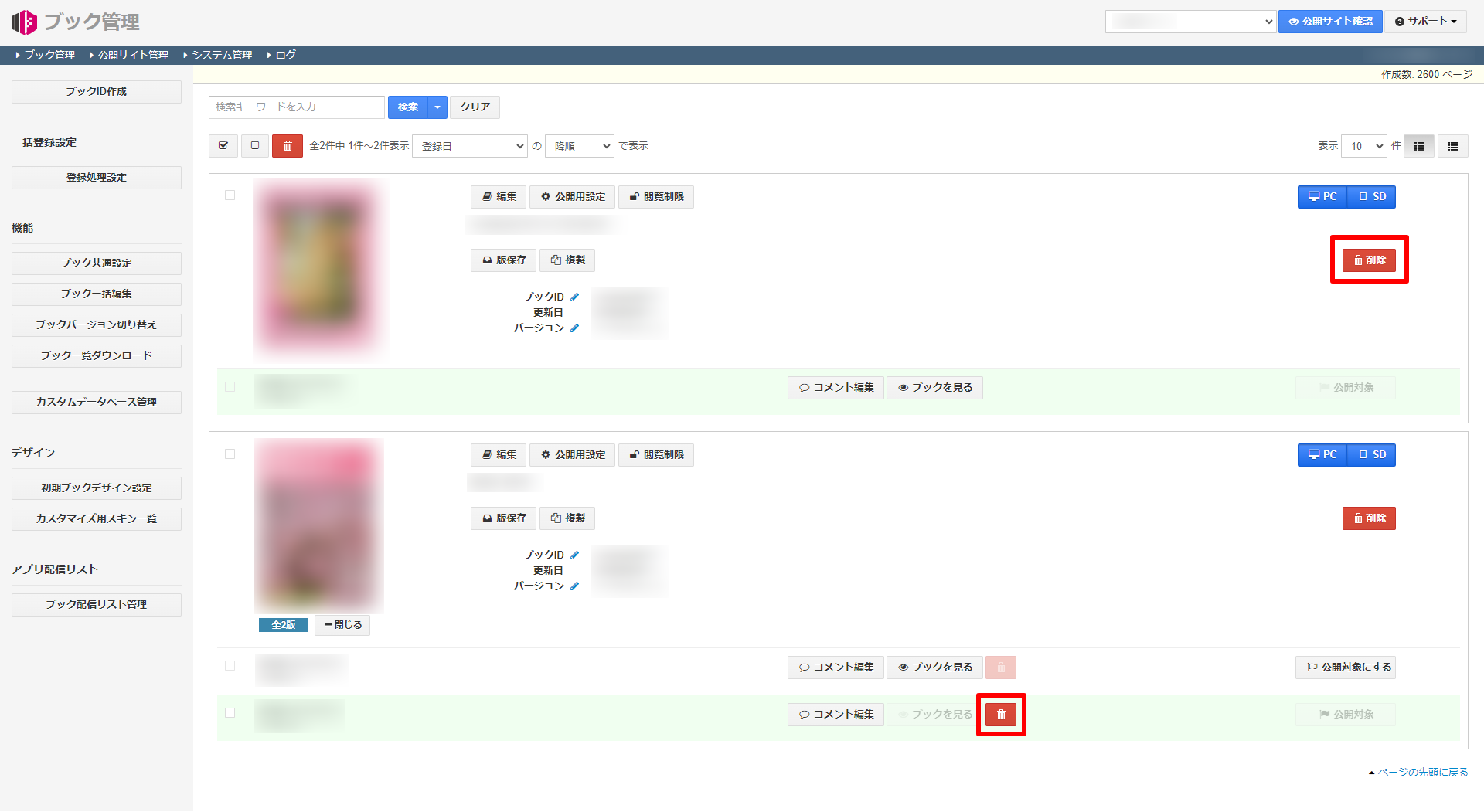
作成したブックの総ページ数(合計ページ数)は、ブック管理画面右上の「作成数」(下図赤枠)で
ご確認いただけます。

◆ブックの削除方法
ブックを削除する場合は、以下いずれかの方法で削除をお願いします。
1.1冊ずつ削除を行う方法
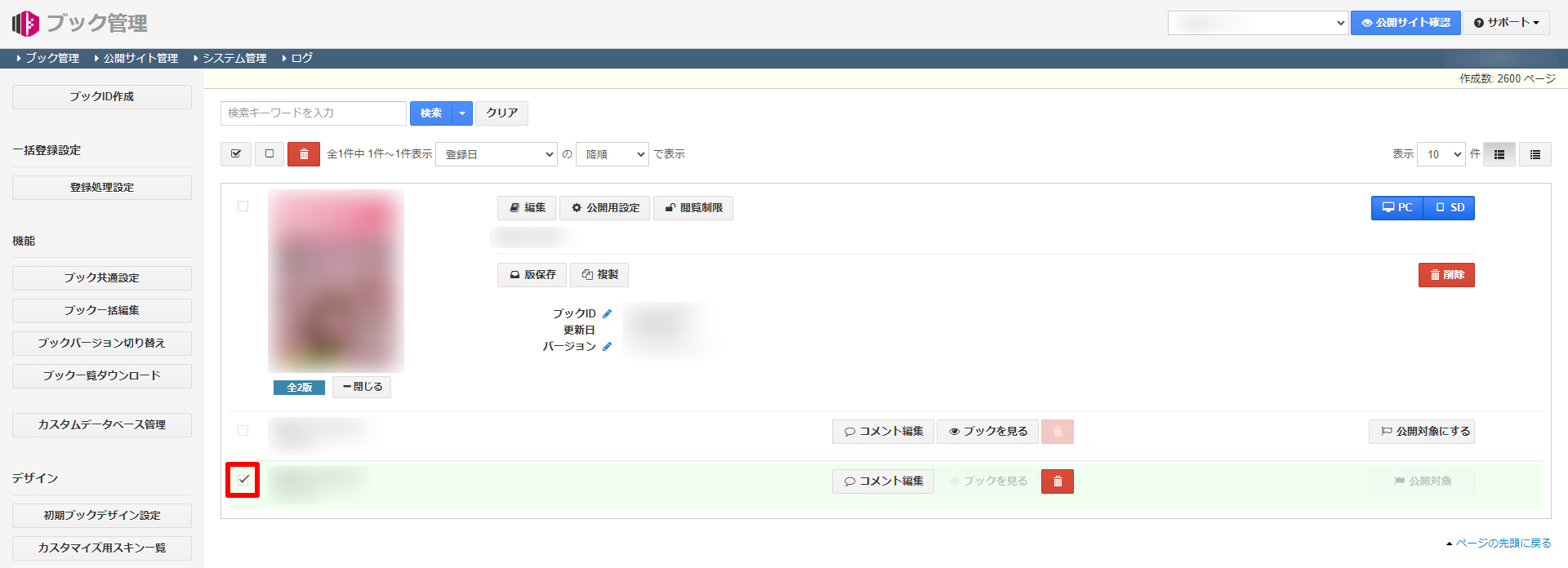
ブック管理画面の対象ブック欄内にございます「削除」ボタン(下図赤枠)を選択します。
※版保存を行ったブックを削除する場合は、対象版にございます「削除」ボタン(下図青枠)を選択してください。
2.複数冊まとめて削除を行う方法
ブック管理画面の対象ブック欄左上のチェックボックス(下図赤枠)にチェックを入れて
画面上部の「削除」ボタン(下図青枠)を選択します。
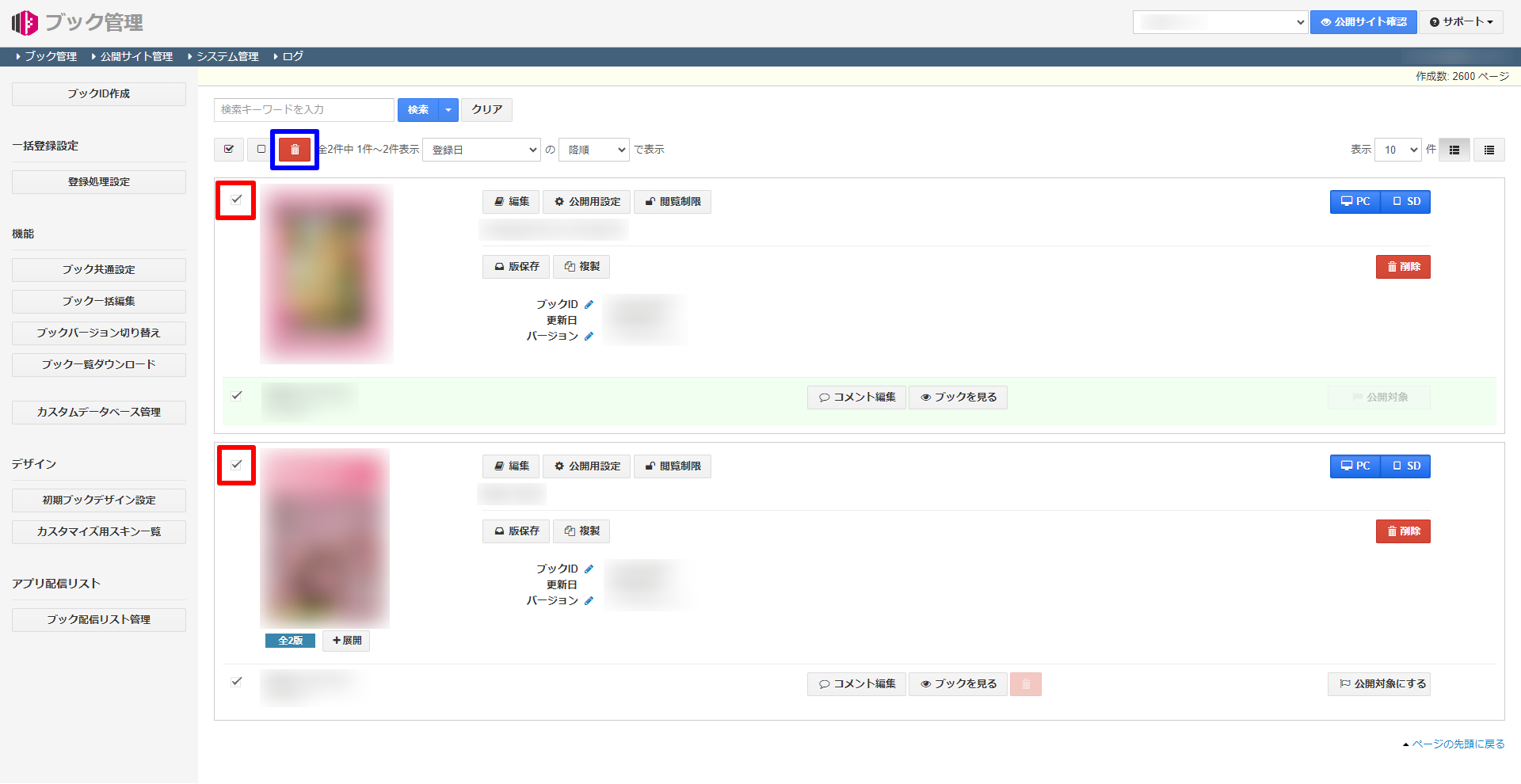
版保存を行ったブックだけ削除する場合は、対象版の項目先頭のチェックボックス(下図赤枠)に
チェックを入れてください。
2-2.条件に該当した場合の対処方法② アップロードコンテンツの削除
◆ブック内のアップロードコンテンツ容量の確認
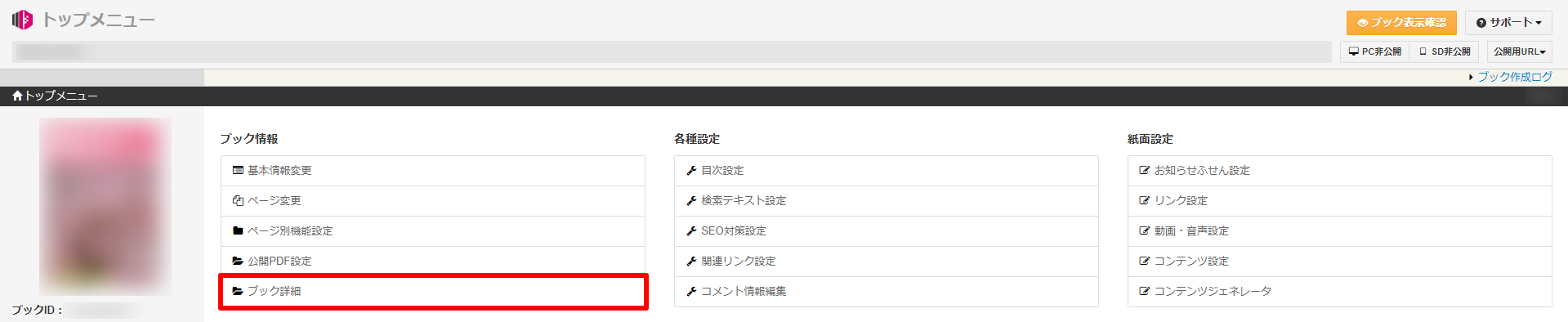
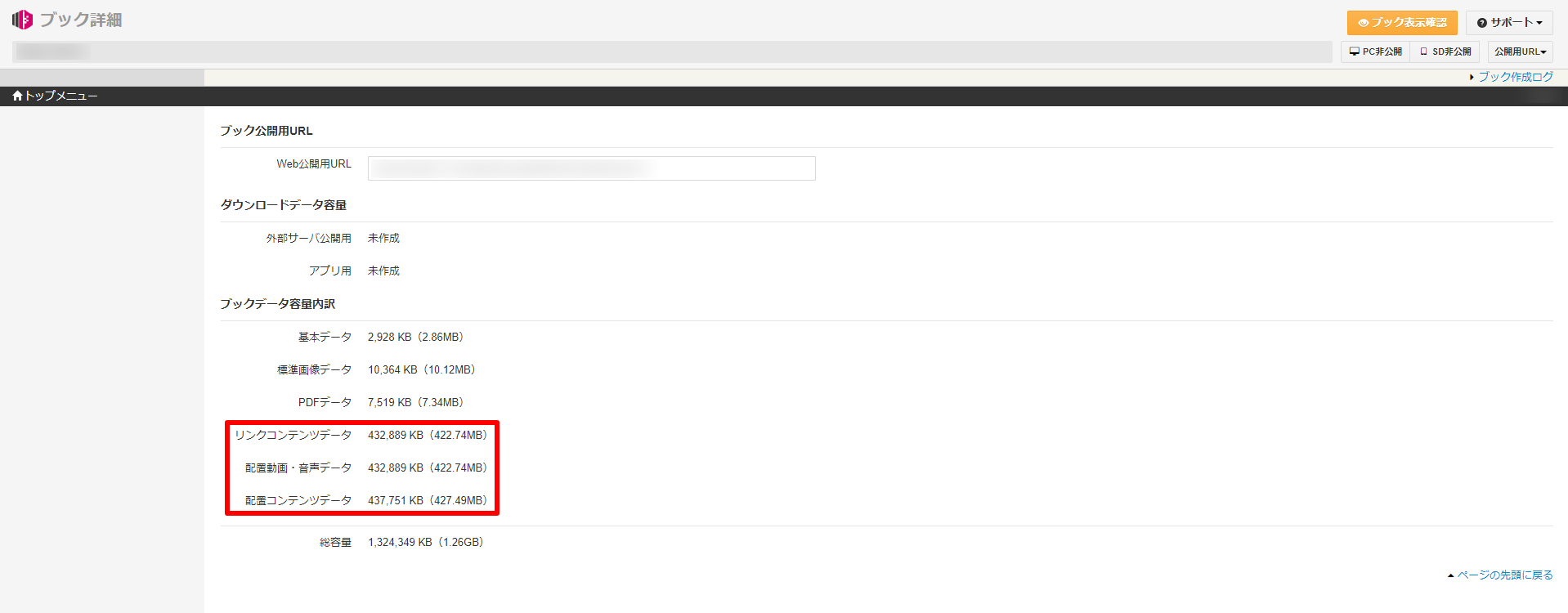
ブックの編集画面にアップロードしたコンテンツのデータ容量は「ブック詳細」メニューで
ご確認いただけます。
◆アップロードコンテンツの削除方法
アップロードいただいたコンテンツを削除いただく場合は、アップロードいただいた
各紙面設定画面より以下の方法で削除ください。
1.リンクコンテンツデータの場合
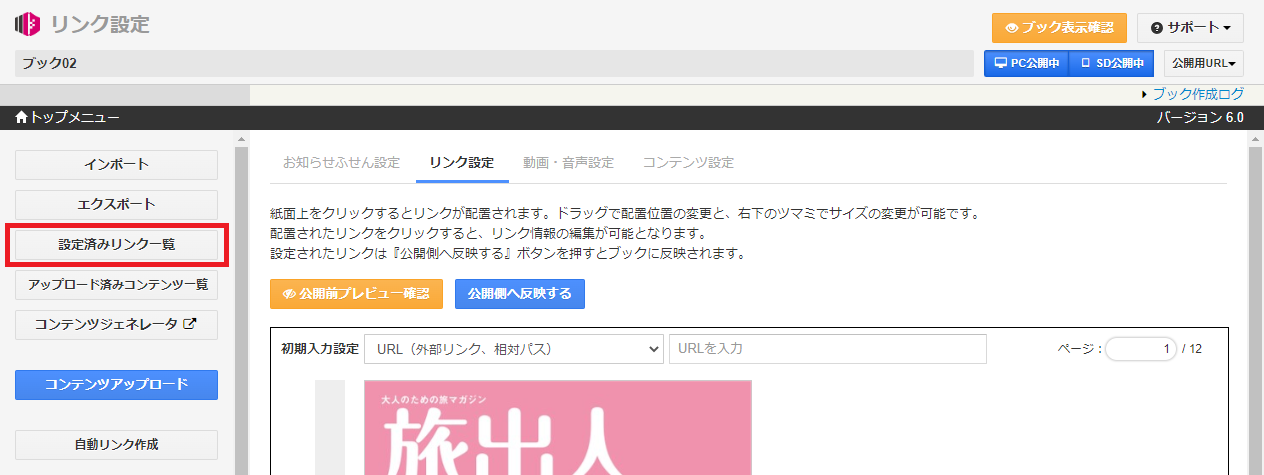
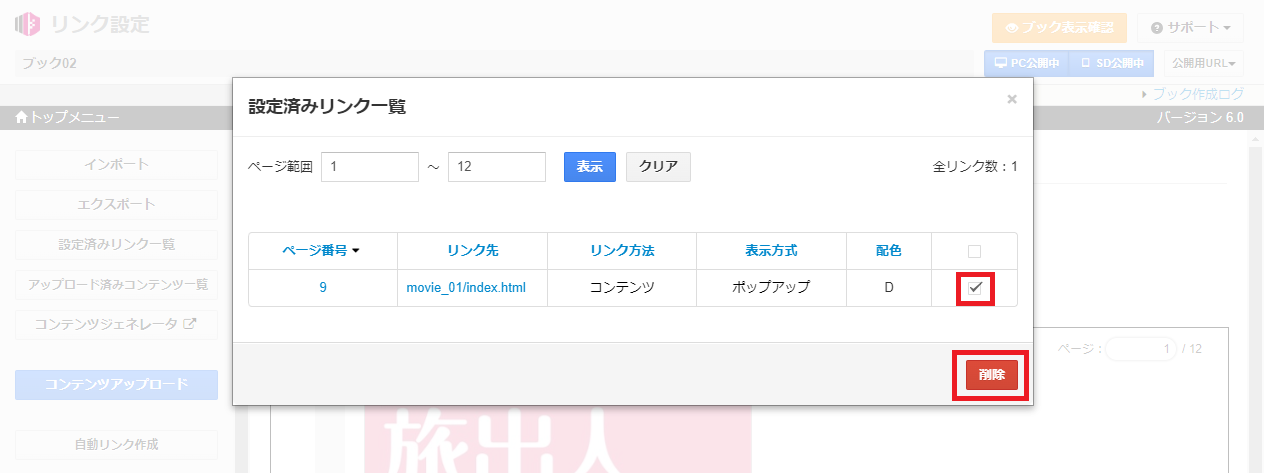
1-1.リンク設定画面左の「設定済みリンク一覧」を選択します。
1-2.削除対象のコンテンツがリンク先として設定されているリンクにチェックを入れて
「削除」ボタンを選択します。
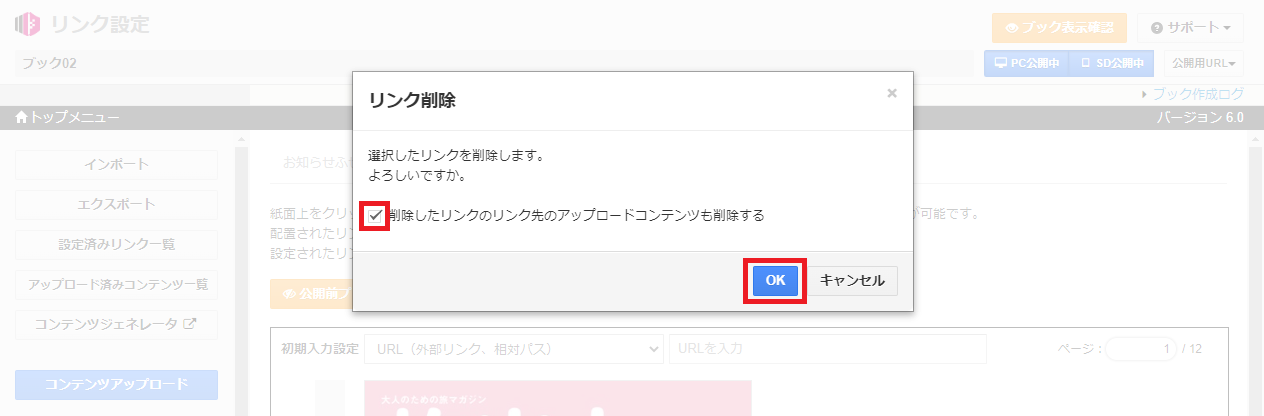
1-3.「削除したリンクのリンク先のアップロードコンテンツも削除する」にチェックを入れてい
「OK」ボタンを選択します。
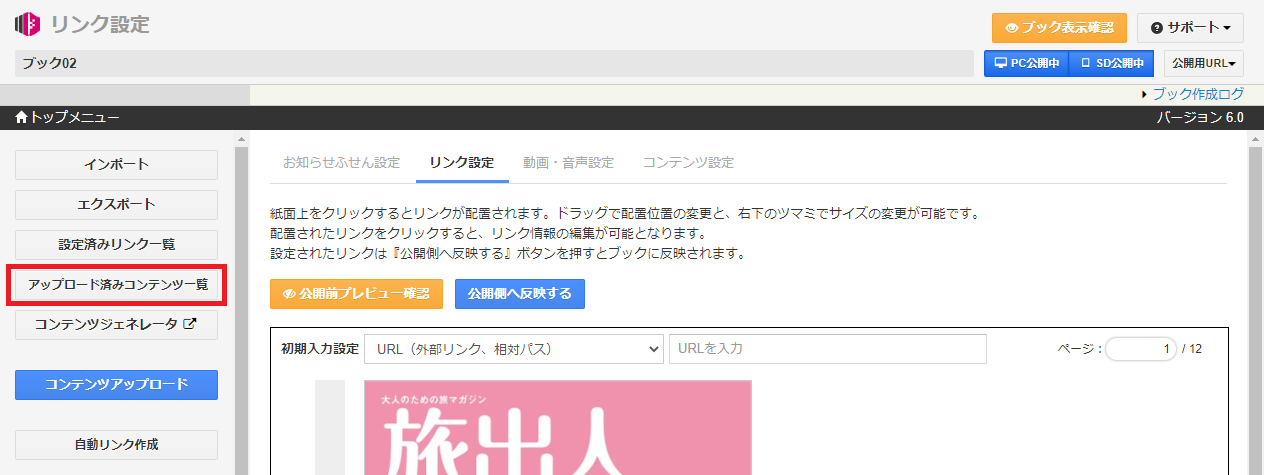
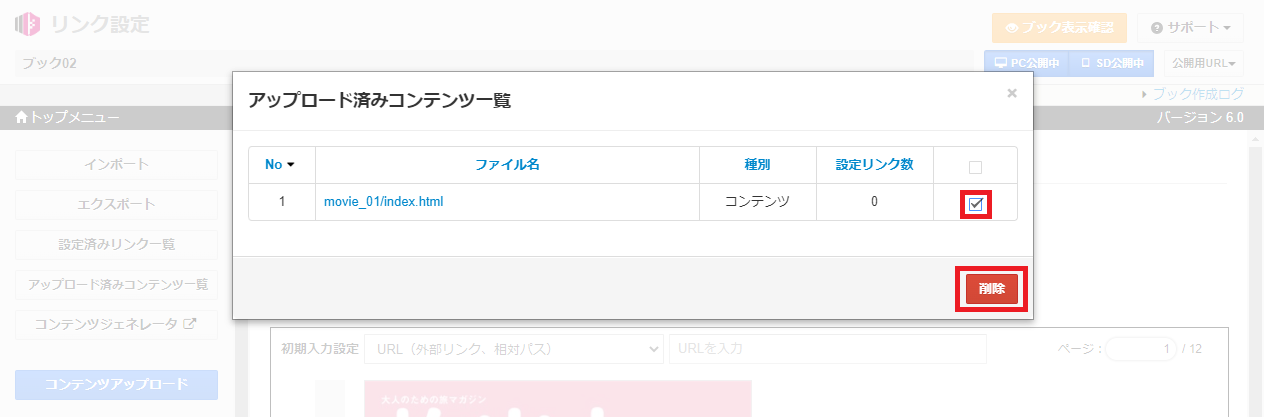
リンクの設定をしていないアップロードコンテンツを削除する場合は、「アップロード済み
コンテンツ一覧」からコンテンツにチェックを入れて「削除」ボタンを選択してください。
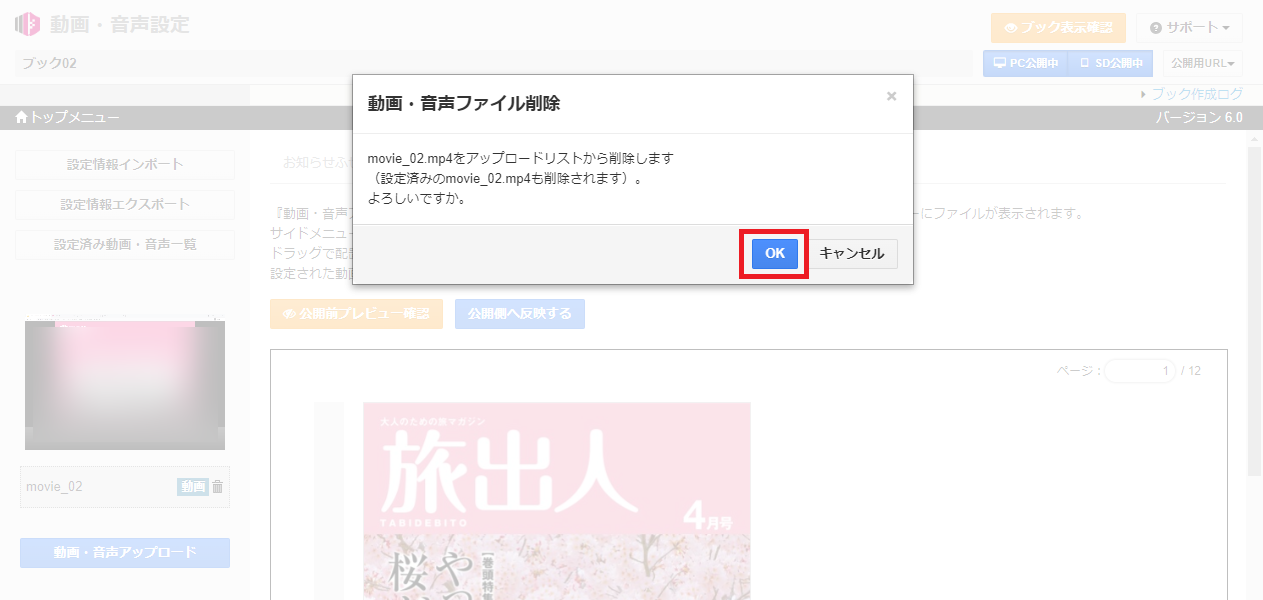
2.配置動画・音声データの場合
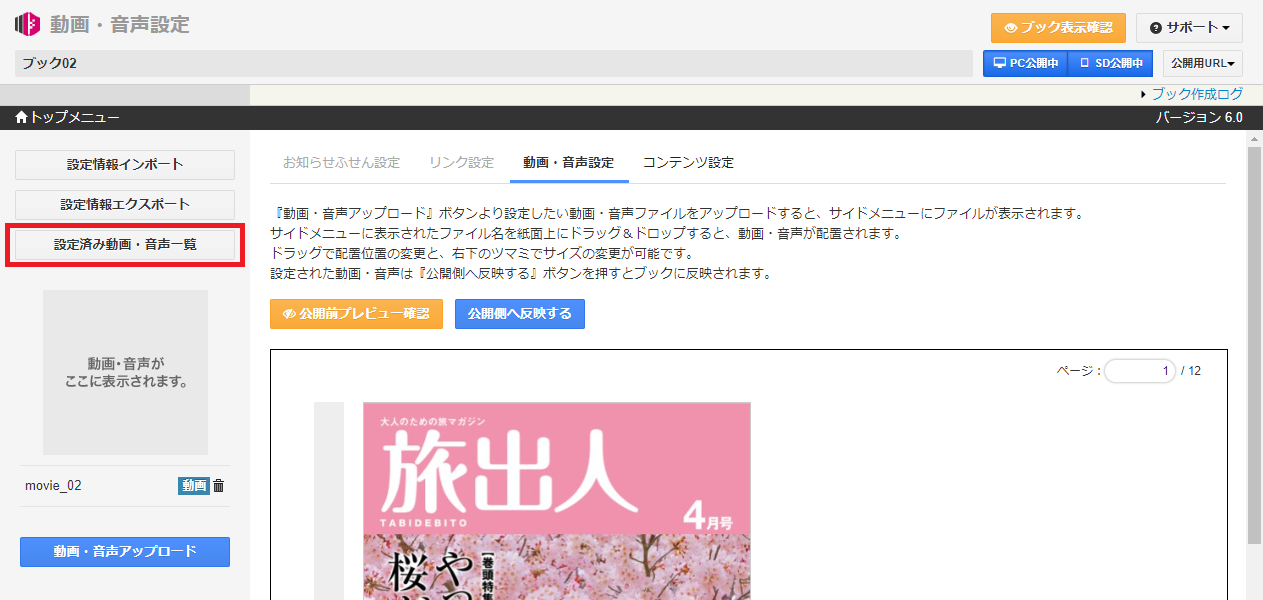
2-1.動画・音声設定画面左の「設定済み動画・音声一覧」を選択します。
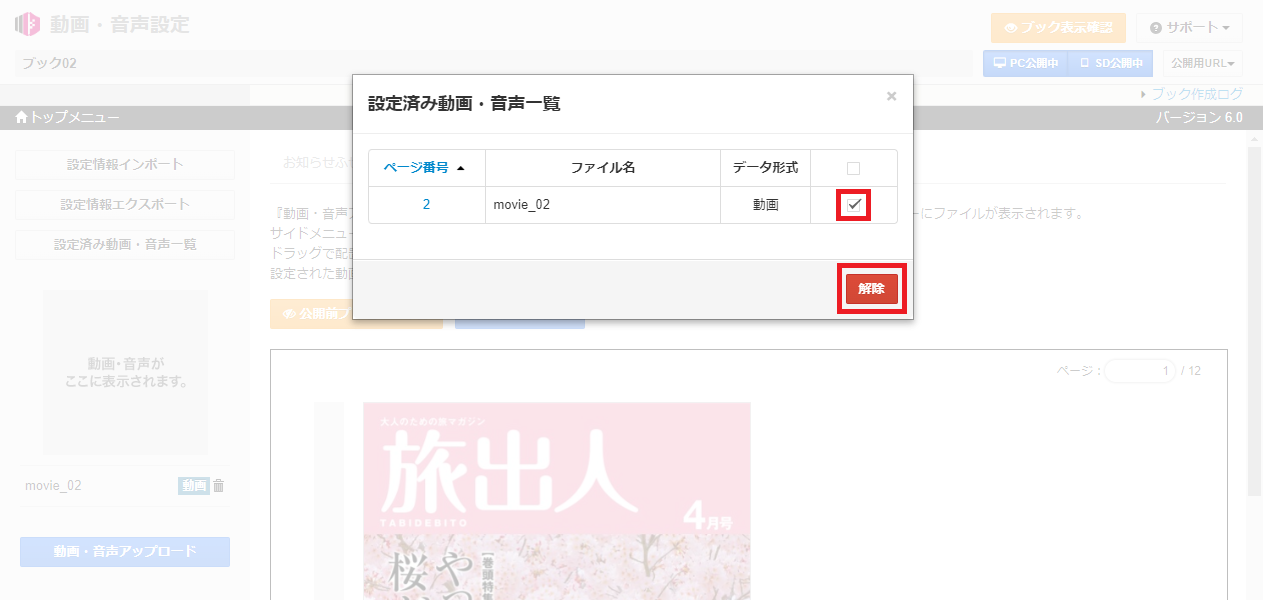
2-2.削除対象の動画・音声ファイルが設定されている設定項目にチェックを入れて
「削除」ボタンを選択します。
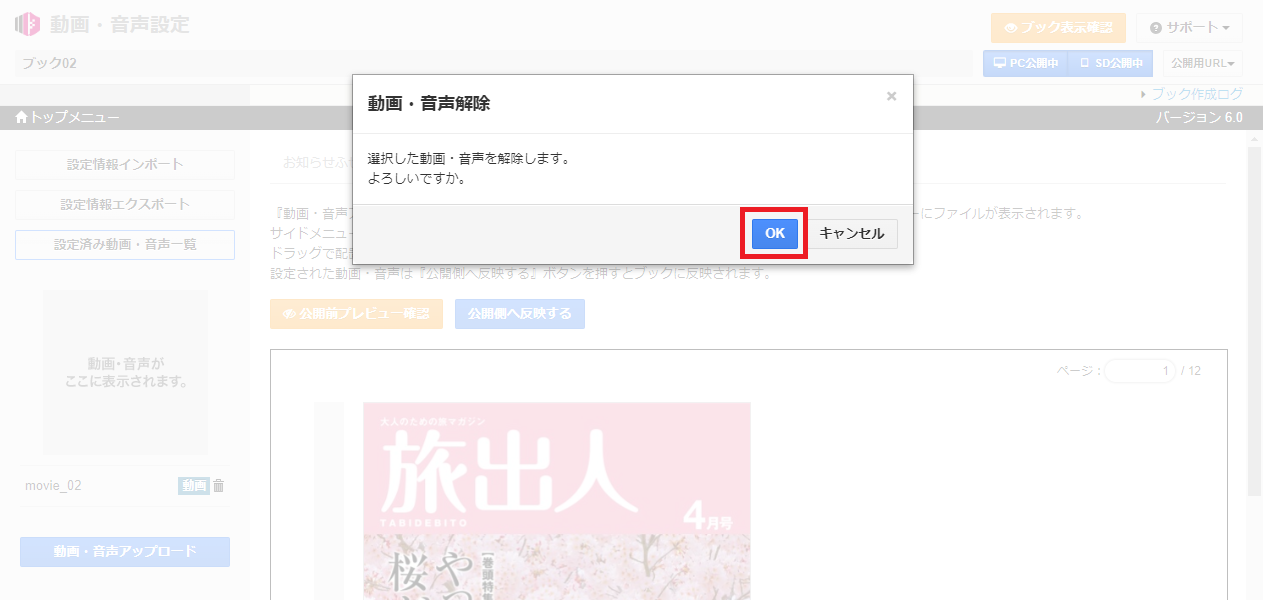
2-3.「OK」ボタンを選択します。
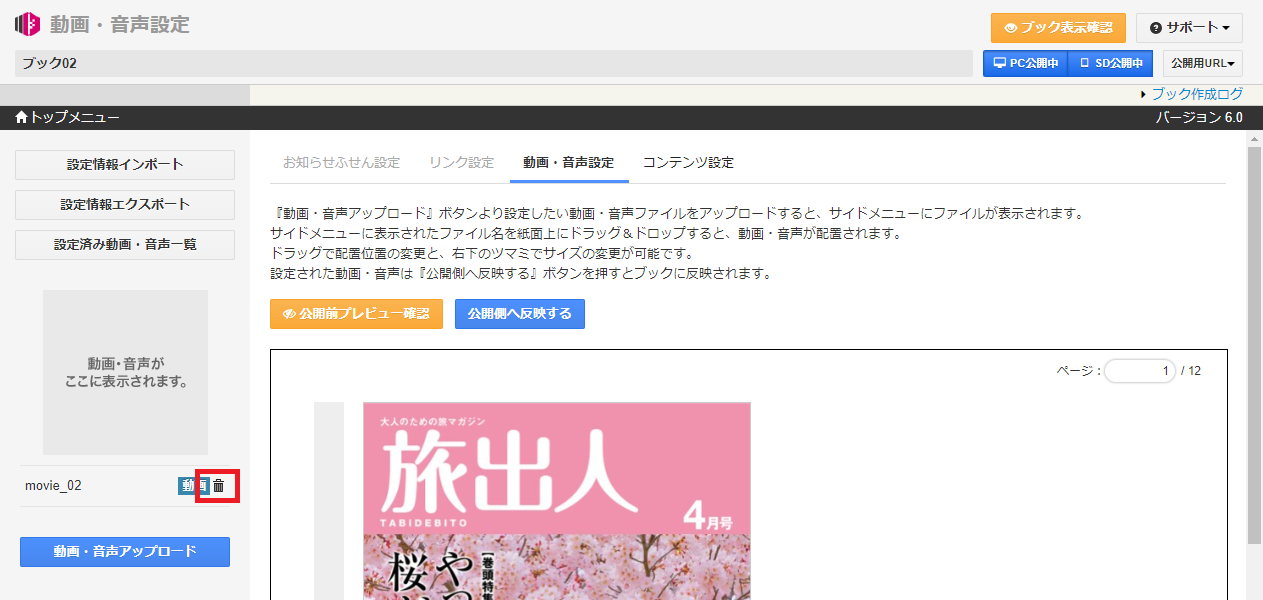
2-4.画面左に表示された削除対象の動画・音声ファイルの「ゴミ箱」アイコンを選択し、
「OK」ボタンを選択します。
3.配置コンテンツデータの場合
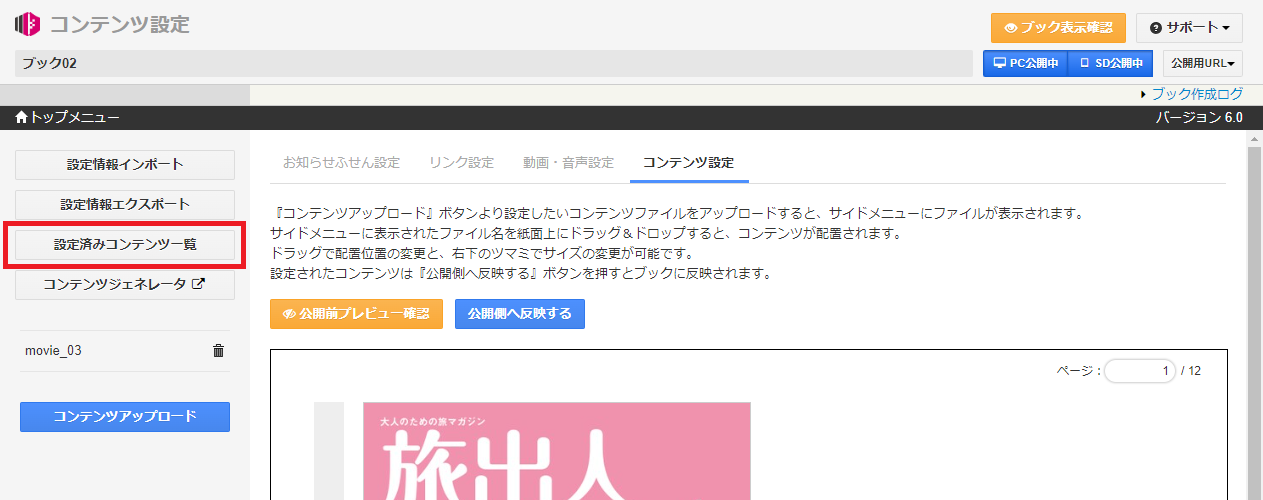
3-1.コンテンツ設定画面左の「設定済みコンテンツ一覧」を選択します。
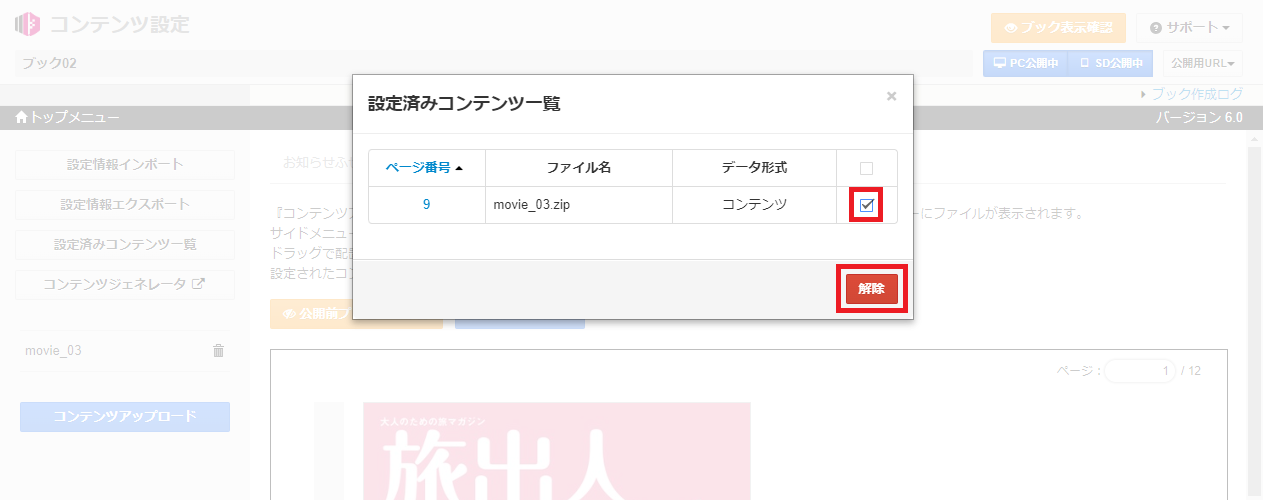
3-2.削除対象のコンテンツファイルが設定されている設定項目にチェックを入れて
「削除」ボタンを選択します。
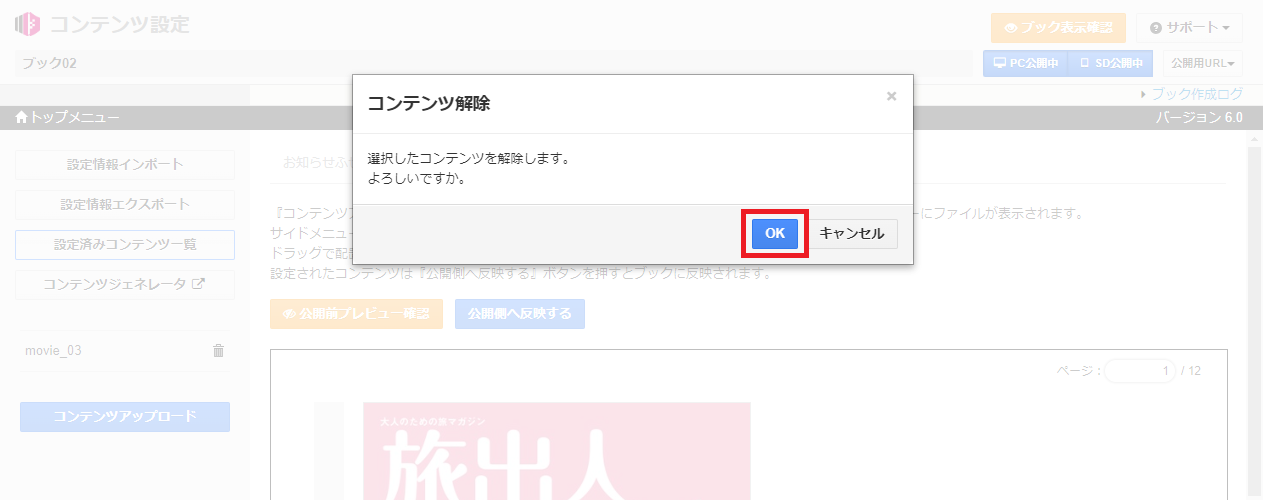
3-3.「OK」ボタンを選択します。
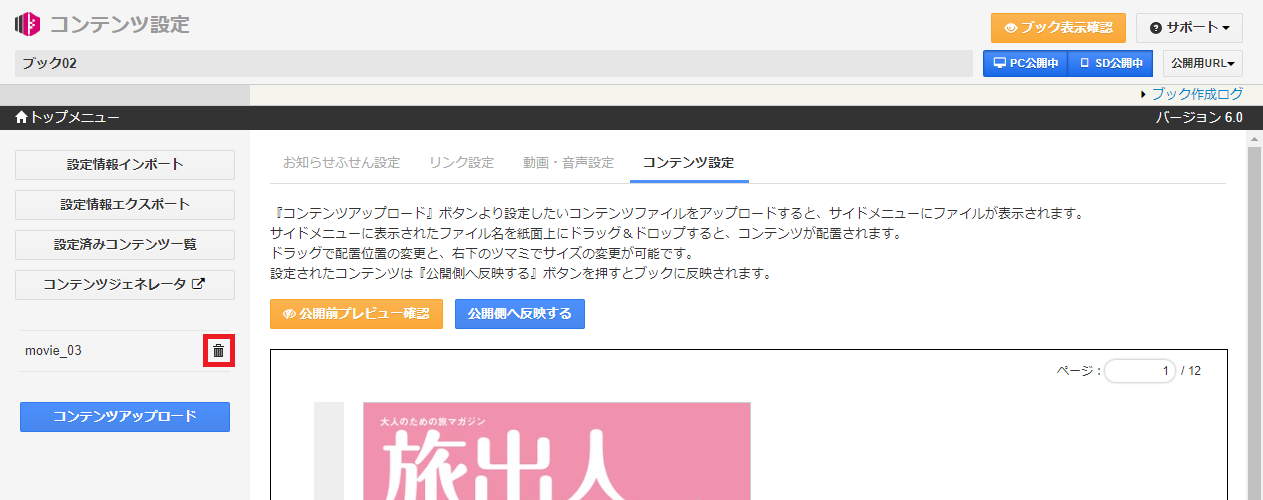
3-4.画面左に表示された削除対象のコンテンツファイルの「ゴミ箱」アイコンを選択し、
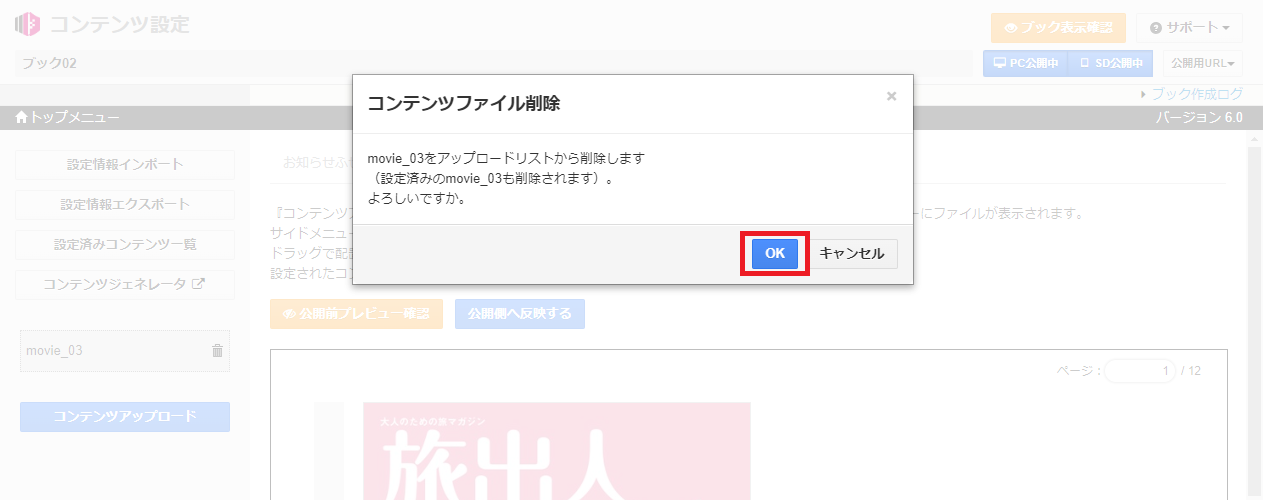
「OK」ボタンを選択します。