作成したデジタルブックのバージョンが古い場合に新しいバージョンに変更する場合、
以下の方法でバージョンを切り替えることが可能です。
目次
■ブックのバージョンを1冊ずつ変更する
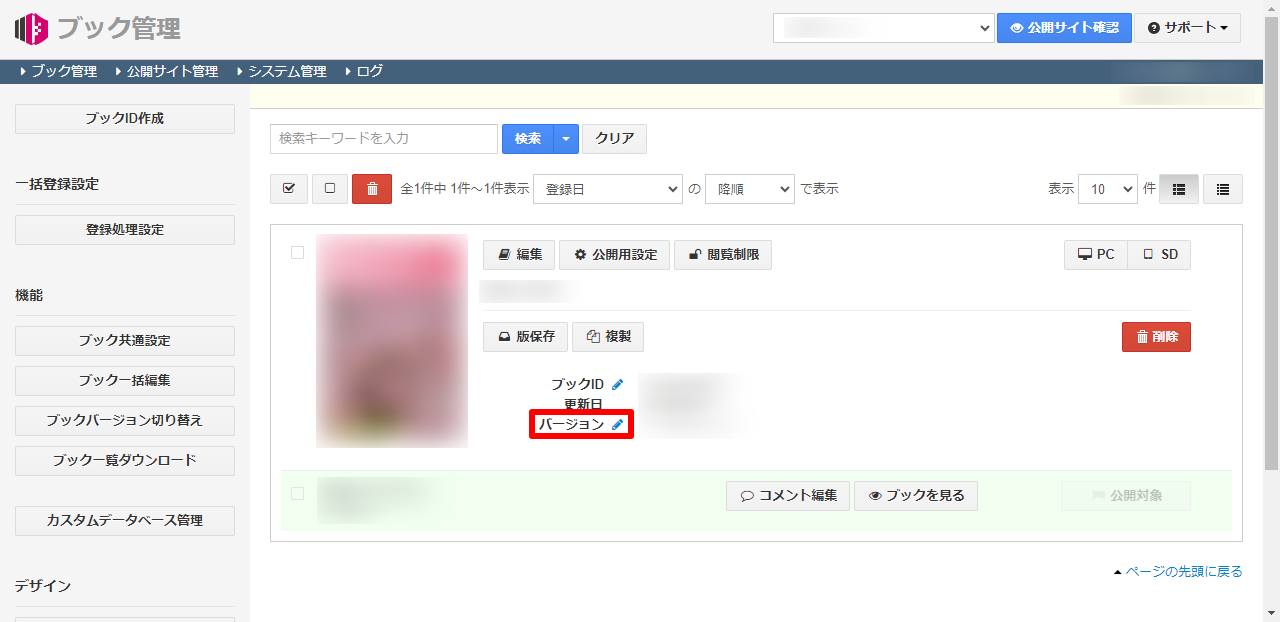
- ブック管理画面上より対象ブック欄の「バージョン」見出しおよび、見出し右隣りにある「鉛筆」アイコンを選択します。
- バージョン切り替えウィンドウが表示されますので、「ブックバージョン」を選択し、
その他バージョン切り替え時の設定を行ない、「完了」ボタンを選択します。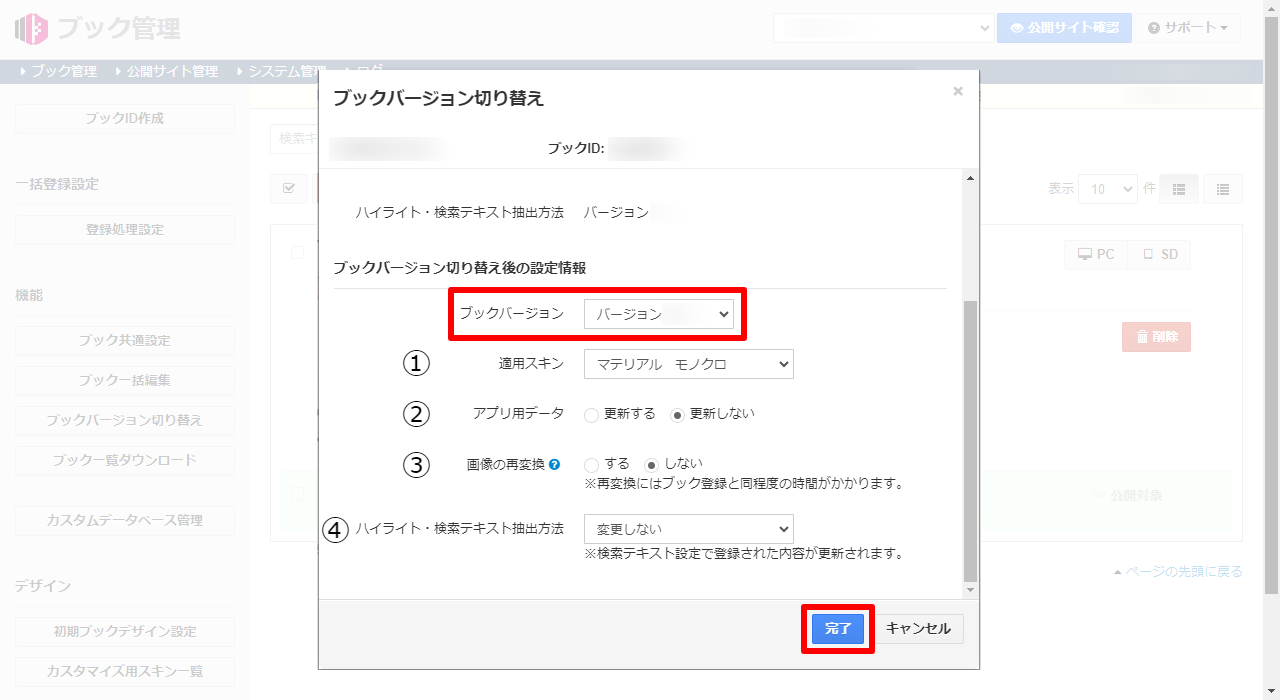
①適用スキン
切り替え後のバージョンで使用するスキンを選択します。
※適用スキンで選択可能なスキンは「初期ブックデザイン設定」で登録したスキンです。
※切り替え元のバージョンでカスタマイズを行なったスキンなど、デフォルト以外のスキンを
使用されている場合は、切替え後のバージョンでスキンを再作成いただく必要があります。
※切り替え先のバージョンに同じ名前のオリジナルスキンがある場合は、適用スキンとして
初期選択されます。
②アプリ用データ
バージョンの切り替えと併せてアプリ用データを更新する場合は「更新する」を選択します。
※アプリ用データの保存が許可されていない場合や、ブックの公開状態が非公開の場合は表示されません。
③画像の再変換
切り替え後のバージョンに応じた表示倍率の画像を再生成する場合は「する」を選択します。
④ハイライト・検索テキスト抽出方法
バージョンの切り替えと併せてハイライト・検索テキスト抽出方法を変更する場合は
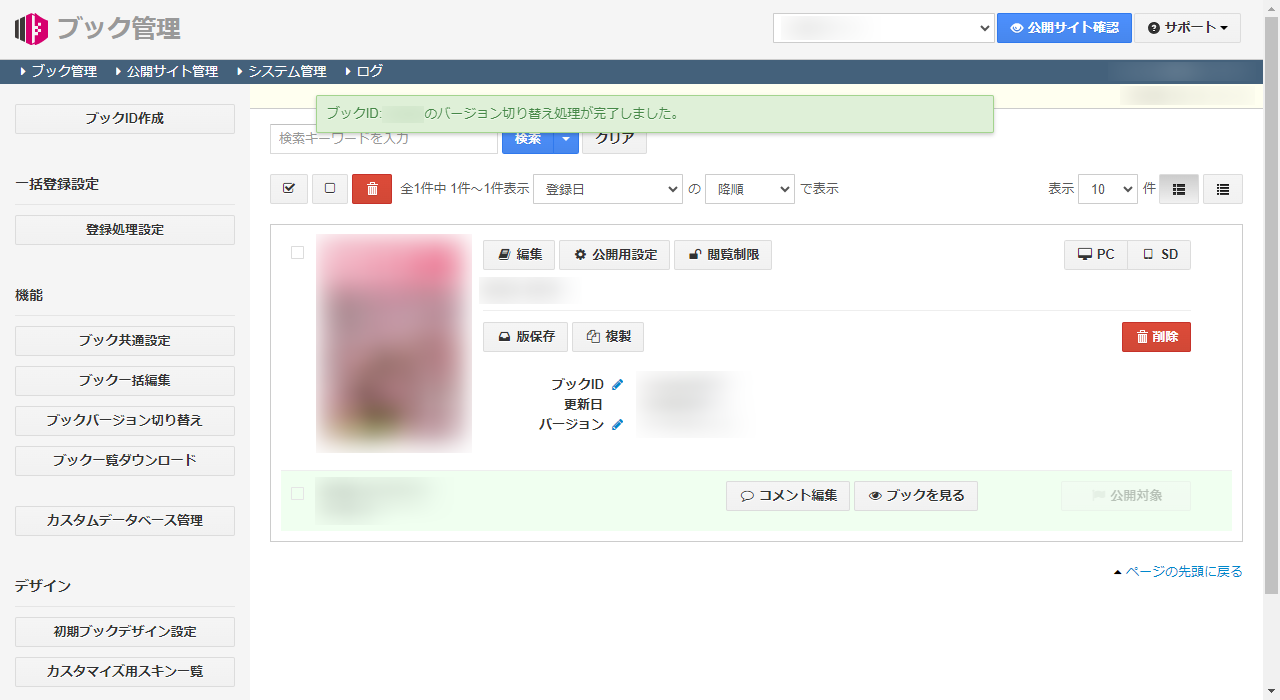
バージョンを選択します。 - ブックのバージョン切り替え完了メッセージが表示されます。
■ブックのバージョンを一括で変更する
クラウドプラン プレミアム以上のコースまたは、サーバーライセンスプランをご契約の場合は、
以下の方法で複数のブックに対し一括でバージョンの変更が可能です。
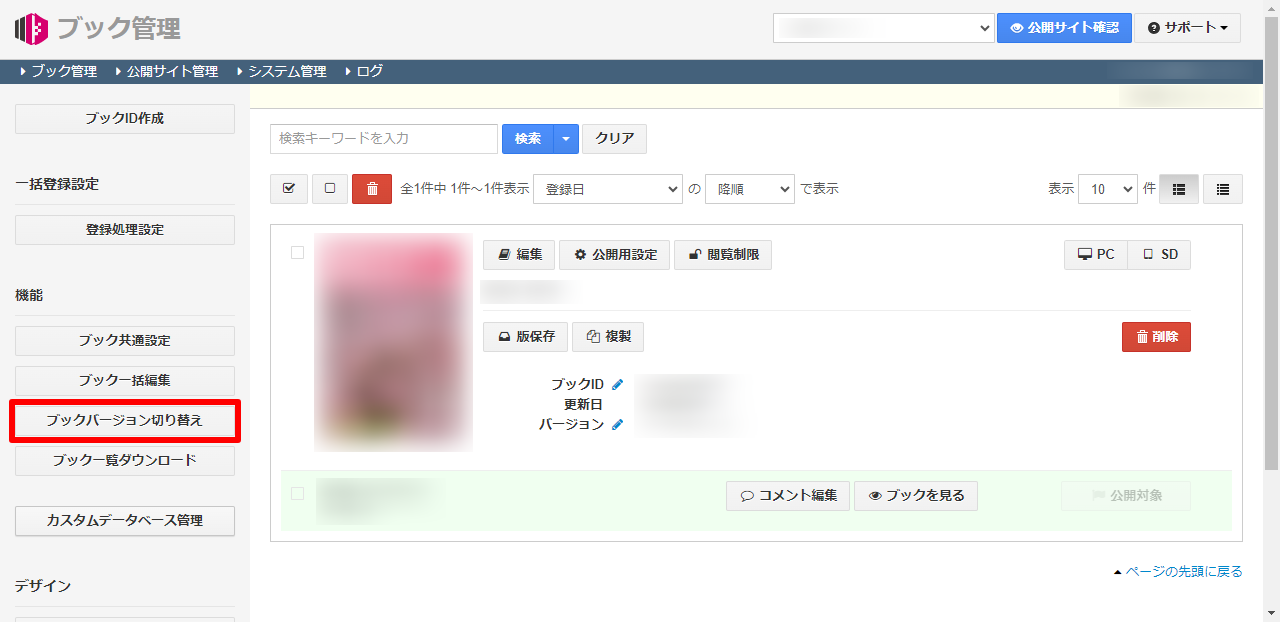
- ブック管理画面左の「ブックバージョン切り替え」ボタンを選択します。
- ブックバージョン切り替え画面が表示されますので、「変更後のブックバージョン」を選択し、
その他バージョン切り替え時の設定を行ないます。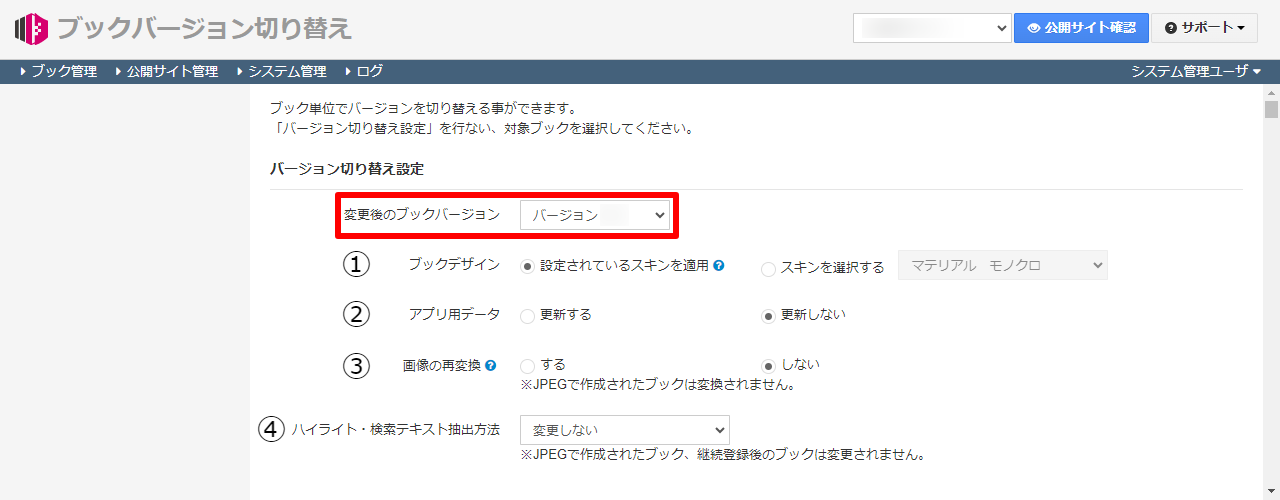
①ブックデザイン
切り替え後のバージョンで使用するスキンを選択します。
「設定されているスキンを適用」を選択した場合は、現在設定されているスキンに
対応する切り替え先バージョンのスキンをブック毎に自動で判定します。
※「設定されているスキンを適用」選択時、対応するスキンが存在しない場合は、切り替え先バージョンの
「初期ブックデザイン設定」でデフォルトスキンに指定されているスキンが適用されます。
※「スキンを選択する」で選択可能なスキンは「初期ブックデザイン設定」で登録したスキンです。
※切り替え元のバージョンでカスタマイズを行なったスキンなど、デフォルト以外のスキンを
使用されている場合は、切替え後のバージョンでスキンを再作成いただく必要があります。
②アプリ用データ
バージョンの切り替えと併せてアプリ用データを更新する場合は「更新する」を選択します。
※アプリ用データの保存が許可されていないブック、公開状態が非公開のブックでは無効になります。
③画像の再変換
切り替え後のバージョンに応じた表示倍率の画像を再生成する場合は「する」を選択します。
④ハイライト・検索テキスト抽出方法
バージョンの切り替えと併せてハイライト・検索テキスト抽出方法を変更する場合は
バージョンを選択します。 - 選択したバージョンに切り替えが行なえる(互換性のある)バージョンのブックが下部に一覧表示されます。
必要に応じて検索での絞り込みやプルダウンでの並べ替えを行ない、バージョン切り替えを
行なうブック欄の左端にあるチェックを選択して「確認」ボタンを押します。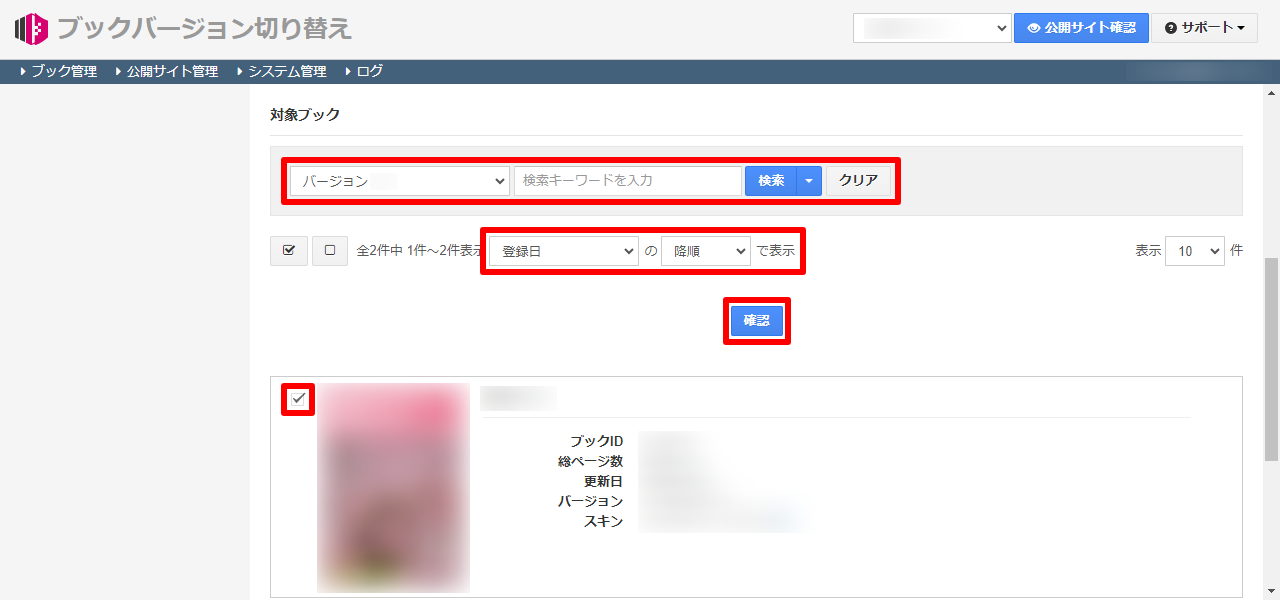
- バージョンの切り替え内容が確認表示されます。
一覧表示上のブックタイトル欄のリンクから現在登録されているブックの内容、
ブックデザイン欄のアイコンからバージョン切り替え前後のスキンを確認できます。
内容に間違いが無いことを確認して「実行」ボタンを押します。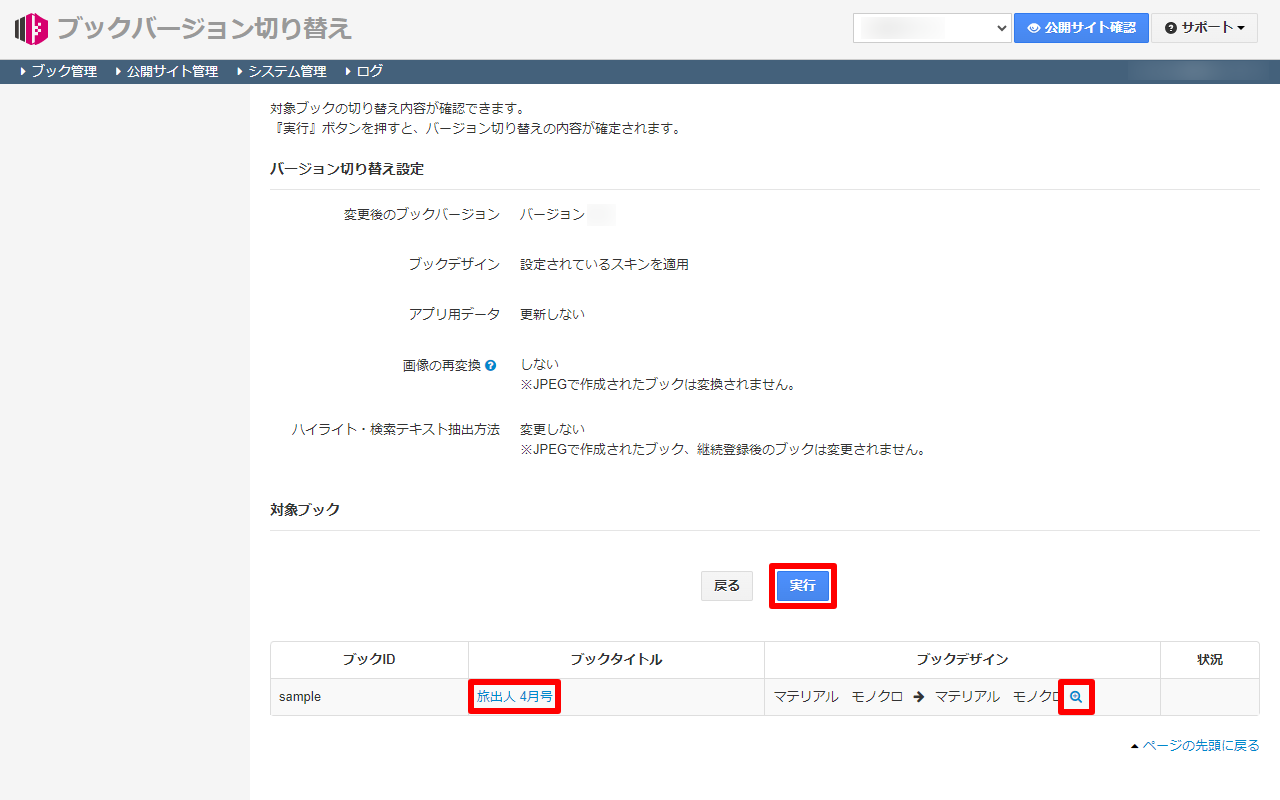
- バージョンの切り替え処理が開始され、処理状況が表示されます。
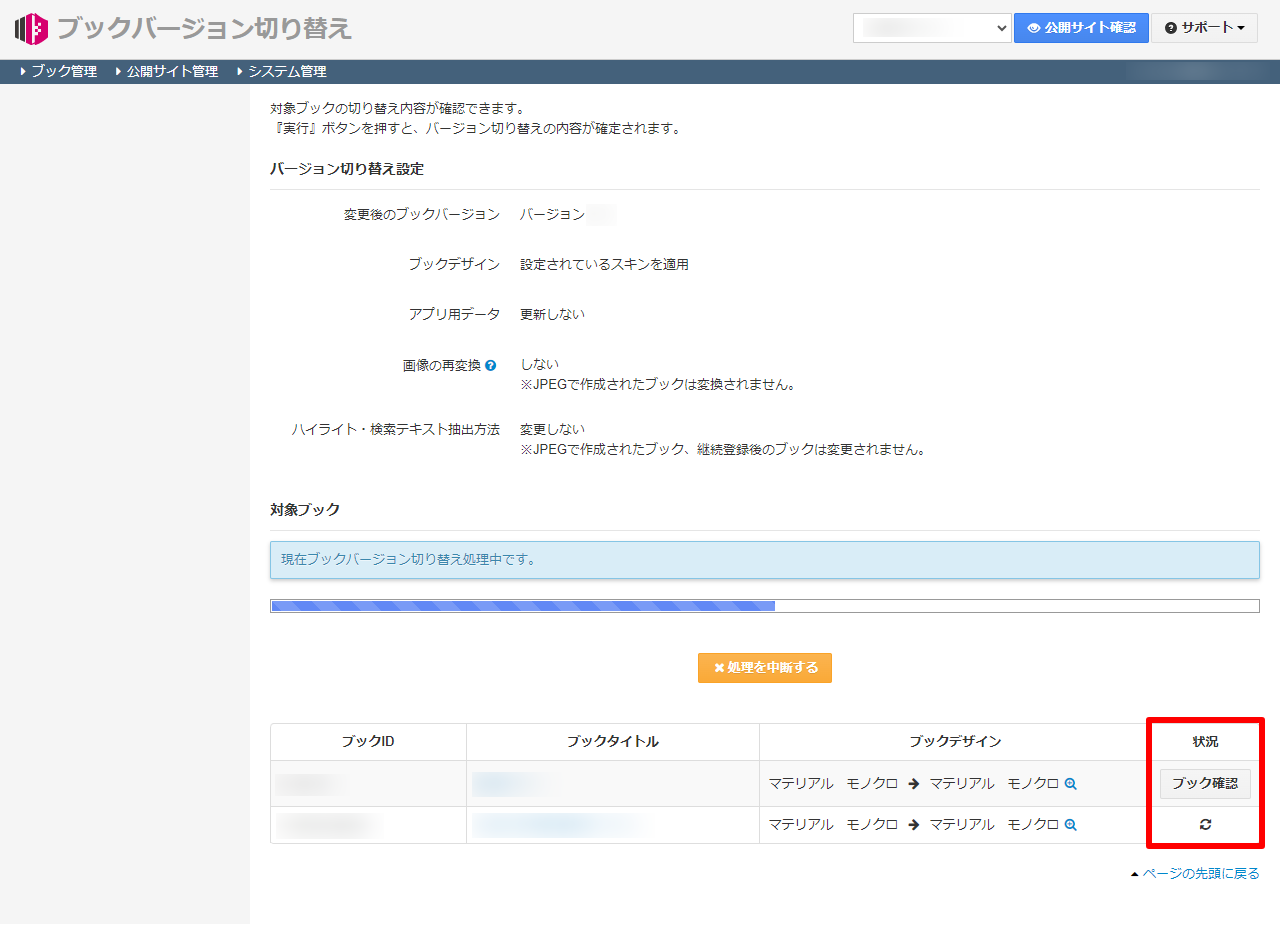
※バージョンの切り替え内容により、切り替え処理の時間は変動します。
「処理を中断する」ボタンを押すと、現在バージョン切り替え処理中のブックを除いて、
バージョンの切り替え処理が中断されます。
※ブラウザを閉じた場合や別の画面に遷移した場合も、バージョンの切り替え処理が
中断されますのでご注意ください。 - ブックのバージョン切り替え完了のメッセージが表示されます。
一覧上の「ブック確認」ボタンからバージョン切り替え後のブックを確認できます。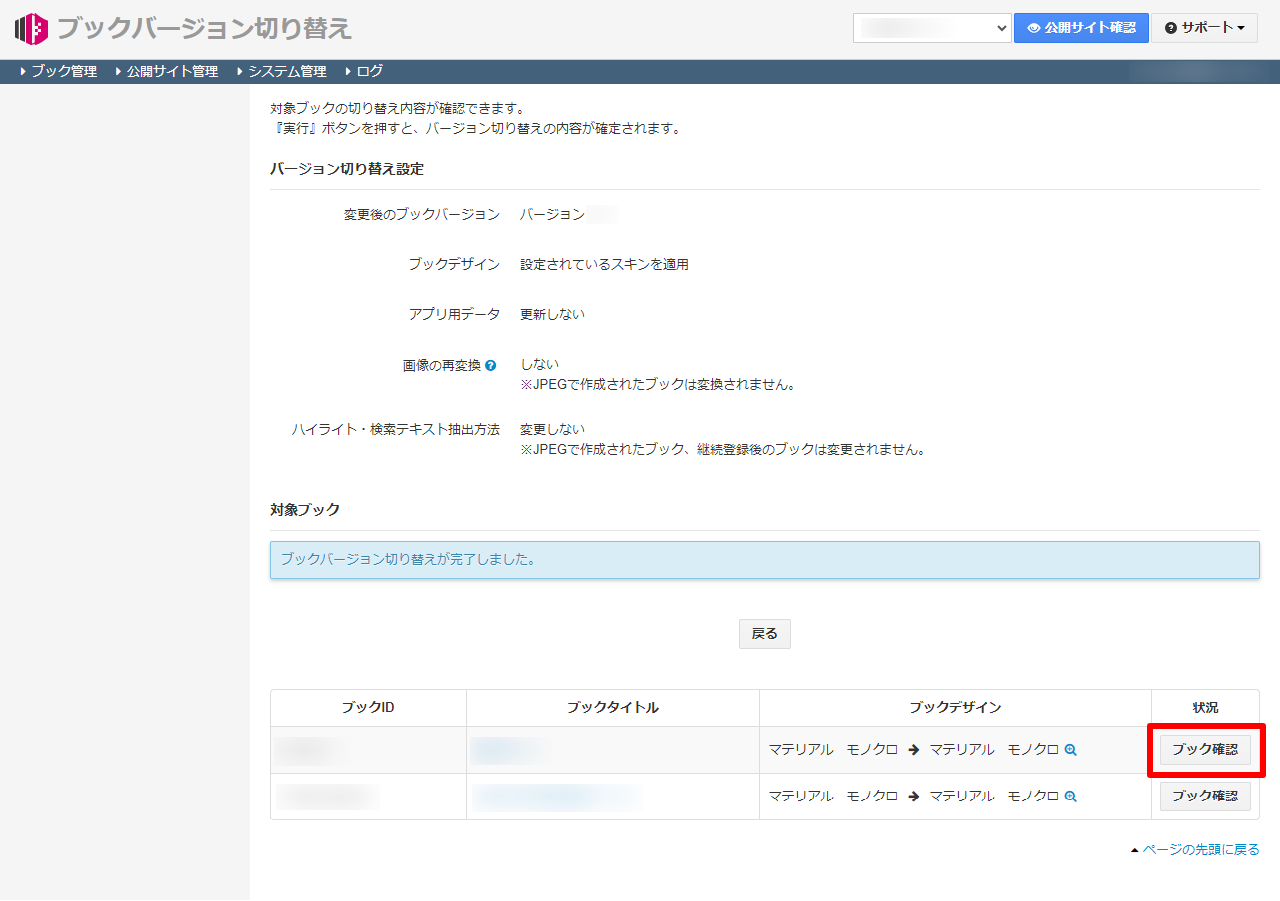
■ブックのバージョン変更後のご注意点
ブックのバージョン変更後は、Webブラウザのキャッシュの影響で変更内容が
正常に反映されない事象が発生する場合がございます。
お手数をお掛けしますが、対象のブックや編集画面へのアクセスをいただく前に
一度ブラウザのキャッシュを削除してのご利用をお願いします。
ブラウザのキャッシュ削除方法については、こちらのFAQをご覧ください。